 Оказавшись в Windows PE или среде восстановления (Windows RE), вы видите командную строку. Очень часто первой задачей становится определение букв диска, поскольку они отличаются от тех, что вы привыкли видеть из операционной системы. Например, чтобы запустить приложения с флэшки, нужно знать ее букву, а чтобы выполнить проверку системных файлов – букву системного раздела.
Среде восстановления и Windows PE всегда соответствует буква Х, а для определения букв остальных дисков есть очень простой способ, и его главное преимущество – наглядность.
- В командной строке наберите notepad и нажмите Enter. Откроется хорошо известный вам блокнот.
- Нажмите сочетание клавиш CTRL+O или выберите из меню Файл пункт Открыть. Перед вами не менее известное окно «Открыть», по сути своей – это проводник.
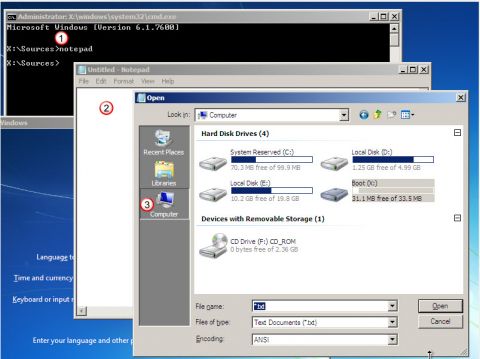
Увеличить рисунок - Щелкните Компьютер в области переходов, а затем дважды щелкните по заголовку окна, чтобы лучше видеть содержимое. Теперь вы без труда узнаете все свои диски и сможете определить их буквы.
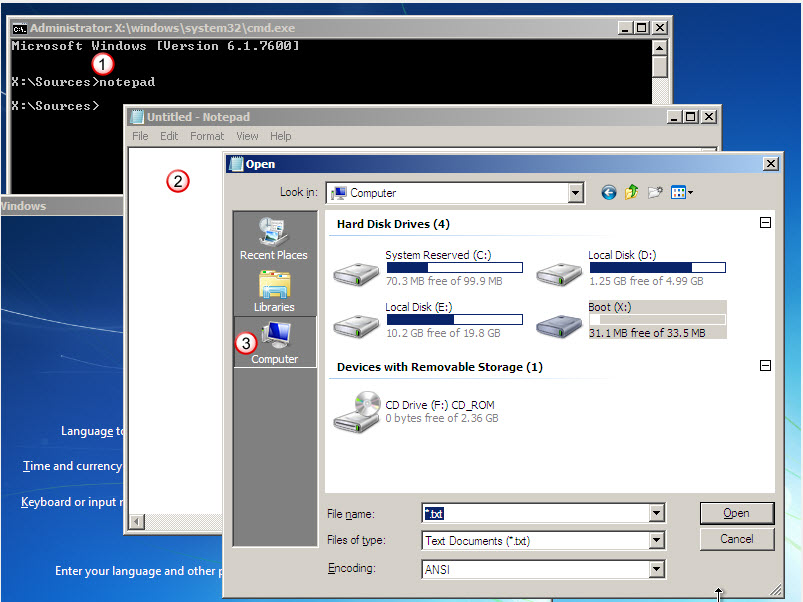
Из этого окна вы можете выполнять операции с файлами и папками (копирование, перемещение, переименование) и даже запускать программы, используя пункт Открыть в контекстном меню. Также очень удобна возможность копирования пути к исполняемому файлу — это пригодится для запуска программ из командной строки с параметрами, как вы увидите ниже. Удерживая нажатой клавишу SHIFT, щелкните по файлу правой кнопкой мыши и выберите из контекстного меню пункт Копировать как путь.
Но вернемся в командную строку сочетанием клавиш ALT+TAB. Допустим, вы хотите запустить Total Commander, расположенный в одной из папок флэшки. Просто введите в командной строке путь к программе или вставьте скопированный путь:
G:\PortableSoft\TotalCmd\totalcmd.exe
У вас теперь запущен файловый менеджер, с которым будет намного проще ориентироваться, чем в командной строке. Более того, Total Commander очень просто запустить с привычными настройками, что ускорит работу. Заранее посмотрите путь к файлу настроек в Справка — О программе и скопируйте его в корень папки с программой. Подставьте имя файла в команду для запуска:
G:\PortableSoft\TotalCmd\totalcmd.exe "I=.\wincmd.ini"
Впрочем, определить буквы дисков и переходить к ним можно и в командной строке, как видно на рисунке ниже. Вы находитесь на диске X. Чтобы перейти на другой диск, используйте команду cd с ключом /d. Например, чтобы перейти на диск G, введите:
cd /d G:
Проверить, нужный ли это диск, можно командой:
dir /b
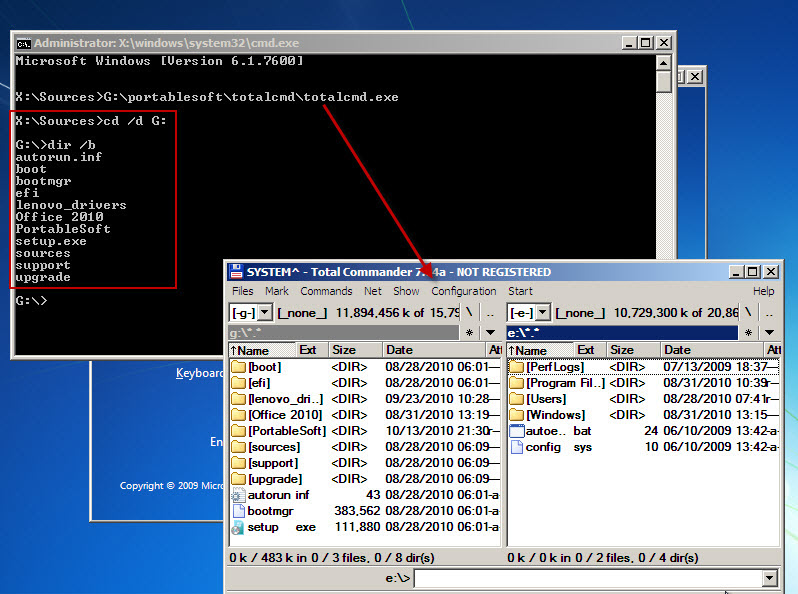
После чего, видя список папок, вы сможете догадаться, на каком именно диске находитесь. Перебрав несколько букв дисков, начиная с C, вы найдете нужный диск за несколько команд.


cd /d H:
зачем так сложно? можно просто набрать H: без cd /d
Всегда пользовался просто dir без ключей, а оказывается их там много и могут быть полезными. Спасибо
Ну, H: то, конечно, сработает, не вопрос
Вот только если вы пишете cd h:\folder1\folder2, то, в случае когда текущий диск не H:, без опции /d не обойтись
did5,
dir /? рассказывает обо всех опциях команды.
Да, я исходя именно из этих соображений и писал, т.е. взял более общий случай, исключающий неувязки с путем к папке.
diskpart
list disk
и не надо огород городить!
Сергей, я не горожу огород… Наивно полагать, что мне был неведом diskpart на момент публикации записи.
Но я объясняю так, чтобы людям, неуверенно чувствующим себя в командной строке, было проще ориентироваться.
А вы объясняете кое-как, потому что после ваших двух команд еще ничего не ясно. Надо ввести еще две, итого четыре получается. А у меня одна — notepad.
Почувствуйте разницу!
Вадим, до сих пор восхищаюсь вашим подходом к написанию статей как для неосведомлённых людей, так и для профессионалов, которые, судя по комментариям, тоже порой находят для себя новое. Частенько люди начинают, не разобравшись с самым малым, лезть в густые дебри (психология такая что ли?), а чаще всего в малом заключается многое.
Шейхнур, не думаю, что техническая составляющая моих материалов очень интересна профессионалам. Ну разве что автоустановка, но и там довольно базовые вещи описаны.
Моя аудитория — домашние пользователи. Большинство из них действительно неопытные — такие чаще приходят из форума по ссылкам. Среди постоянных читателей блога, думаю, большинство опытных, но также есть «опытные», с которых я постепенно снимаю кавычки ;)
Вадим, на днях попробовал Windows AnyToGo, на usb-хард залил вин8, все работает как часы. Это полноценная замена для WindowsPE или в каких-то сценариях WInPE удобнее чем полноценная винда?
Александр, видимо, вы имеете в виду Windows To Go, новую возможность Windows 8.
Я бы не стал сравнивать PE и WTG, т.к. это совсем разные вещи. У PE есть громадное преимущество — скорость загрузки. А WTG ищет драйверы для всех устройств, которые установлены в компьютере, куда вы подключаете свой диск.
Да и назначение у них разное. PE подходит для восстановления, обслуживания, развертывания, а WTG нужна для полноценной работы в своей среде «на выезде».
Согласен, загрузка на новом оборудовании будет занимать дольше времени, но на старом — со сокростью обычной загрузки виндоус.
как вариант можно сделать двойную загрузку с носителя — либо вин8 либо винПЕ.
А в каких сценариях вы будете использовать ее на «старом» оборудовании? Опять же для восстановления?
Для более удобного восстановления, доступ к любым программам, работа за компьютером, когда времени на восстановление сбойной системы нет.
Вадим будтье добры, ответьте пожалуйста на такой вопрос — я загрузился в среду восстановления, находящуюся на лицензионном установочном диске Windows 7, вошёл в командную строку, набрал notepad (блокнот) зашёл на раздел (С:) и у меня не видны скрытые папки, например — AppData. Так и должно быть?
Дмитрий, да, так и должно быть. Но вы можете ввести название папки в поле «Имя файла» и нажать Enter ;)
не для публикации! считаю лучшим решением реанимации флэш реаниматор за 2009 год слеггка тормознутый но в нём есть всё необходимое ( мини виндовс, линукс с служебными программами а так-же акронис реаниматор и диспетчер дисков)
Алексей, а диска «Золотой Софт 2003» у вас не завалялось случайно? :)
Vadim, у меня есть этот диск ))) я с него пылинки сдуваю, ведь там кроме win98 ещё и winME присутствуют ))
Спасибо вам за статьи, я как раз пытаюсь sfc запустить из под winPE :)
Наташа, см. инструкции здесь.
Vadim Sterkin,
Спасибо, Вадим! :), sfc запустилась, но так и не смогла устранить проблемы, пришлось путём обновления через установочный диск их решать, сейчас всё в порядке. я уже по всякому пробовала и сброс sfc и путём восстановления, но sfc всё время сообщал, что не справляется.
кстати тоже выход- обновиться через диск…все программы, файлы и настройки на месте и в рабочем состоянии…единственное, слетает ключ с самой вин, но для тех, у кого лиц не проблема ))
Наташа, про переустановку поверх у меня есть статья.
Если знаешь серийный номер (или специально его сам поменял заранее для нужного раздела) то можно вызвать не notepad, а regedit и открыть раздел HKEY_LOCAL_MACHINE\SYSTEM\MountedDevices
или запустить mountvol из командной строки же
Мда…
самый простой вариант в командной строке написать
https://www.outsidethebox.ms/10432/comment-page-1/#comment-2579
Вадим, пробовал запустить exe-файлы из-под Windows RE с установочных дисков Win 8.1, Win 10 (оригинальные диски от МС, не сборки), но файлы не запустились, вылезло окно с какой-то надписью, не запомнил. Пришлось катать образ 7-ки на флешку, на нем из-под Windows RE запуск так мне нужного TC прошел на ура.
Образы 8.1 и 10-ки были 64-бит, тотал пытался открыть 32-бит. Может ли быть дело в этом? Или ЧЯДНТ?
Спасибо.
Именно. Используйте 32-разрядную PE или запускайте 64-разрядные программы